
残留清理
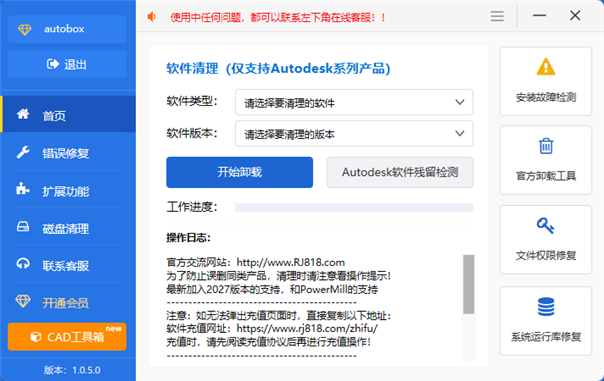
卸不干净,重装往往更糟。针对 Autodesk 产品线做深度清理与残留检测,给下一次安装腾出干净环境。
覆盖 AutoCAD、Revit、Maya、3ds Max、Inventor、Navisworks 等常见产品与年份。可先扫描残留,再按产品精确清理;建议清理后重启,再运行官方安装包。
Autobox 从安装现场问题出发,而不是堆功能清单。
1603、4000、许可服务异常……先检测再修,少走弯路。
针对 Autodesk 系列清理与残留检测,给重装腾出干净环境。
CAD 工具箱覆盖图纸诊断、交图自检与批量打印,装进 AutoCAD 即用。
残留清理、错误修复、扩展功能、磁盘清理与 CAD 工具箱——按场景拆开说明,先对症再动手。
卸不干净,重装往往更糟。针对 Autodesk 产品线做深度清理与残留检测,给下一次安装腾出干净环境。
覆盖 AutoCAD、Revit、Maya、3ds Max、Inventor、Navisworks 等常见产品与年份。可先扫描残留,再按产品精确清理;建议清理后重启,再运行官方安装包。
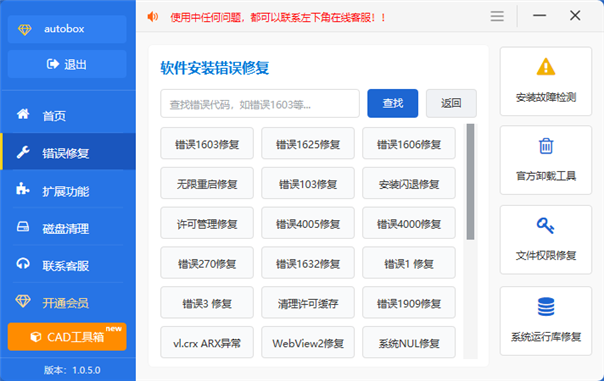
装不上、报错码、无限重启——先做安装故障检测,再按错误码逐项处理。
支持 1603、4000、1625、许可缓存、WebView2、NUL 设备、文件权限、系统运行库等专项修复;也可一键修复检测出的多项异常。修完后重启,再跑官方安装程序。
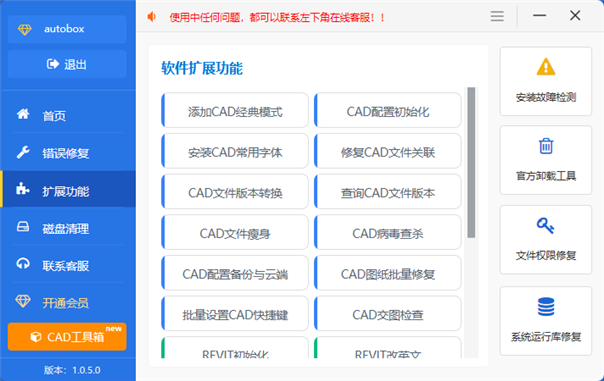
面向日常 CAD / Autodesk 运维的增强工具合集,按需点用,不改变你现有工作习惯。
常见能力包括:CAD 经典模式、配置初始化与备份迁移、常用字体安装、文件关联修复、版本转换、图纸批量修复与瘦身等。扩展随版本更新,装好 Autobox 即可用。
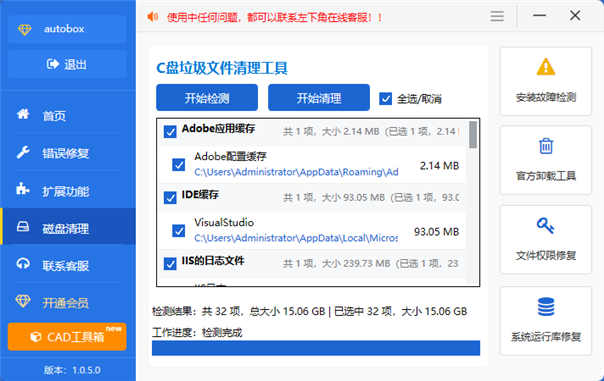
C 盘被缓存和日志占满时,安装与更新更容易失败。先检测占用,再按项勾选清理。
扫描应用缓存、IDE 缓存、日志与临时文件等,显示条目数与体积;支持全选或按需勾选。清完再装软件,空间更从容。
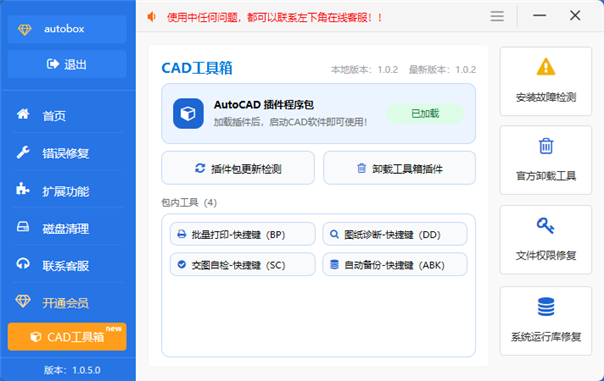
一键把插件部署进本机 AutoCAD。重开 CAD 后,功能区即可用批量打印、图纸诊断、交图自检与自动备份。
加载前请关闭正在运行的 CAD;需登录且会员有效。支持插件包更新检测与卸载。命令速记:BP · DD · SC · ABK。更细的图文说明见下方 CAD 工具箱专区。
加载插件后,启动 CAD 即可使用。命令:BP · DD · SC · ABK
要打印的图纸 (2)
框选窗口或整张出 PDF / 打印机,适合交图前批量出图。
检测缺字体与天正等代理导致的显示不全,支持一键替换字体。
交图前检查保存、图层、外参、缺字体与代理对象,减少返工。
在 CAD 自带自动保存之外增加额外备份,可设目录与间隔。
从下载到 CAD 内可用,流程刻意做短。
周卡 ¥10 · 月卡 ¥15 · 季卡 ¥30 · 年卡 ¥80。一账号绑定一台电脑;开通后概不退款,付款前请确认需求。
这是 Microsoft SmartScreen 对新文件的信誉提示,不是病毒查杀。确认来自官网后,可选择仍要保留/仍要运行。我们已使用 EV 代码签名;信誉会随下载与使用逐步建立。
软件清理、残留处理、系统修复与向 AutoCAD 写入插件目录,都需要提升权限才能可靠完成。
不是。本工具为独立第三方软件,与 Autodesk 官方无关联。
面向 AutoCAD / AutoCAD LT 常见年份部署插件;具体以本机已安装版本检测结果为准。加载前请关闭正在运行的 AutoCAD。
请查看 使用说明。也可在软件内「联系客服」转人工。